Bei einem Event mit festem Termin kannst du nach der Teamauswahl im Schritt Ablauf die Zeiten prüfen und verfeinern.
Verfügbarkeiten richtig lesen
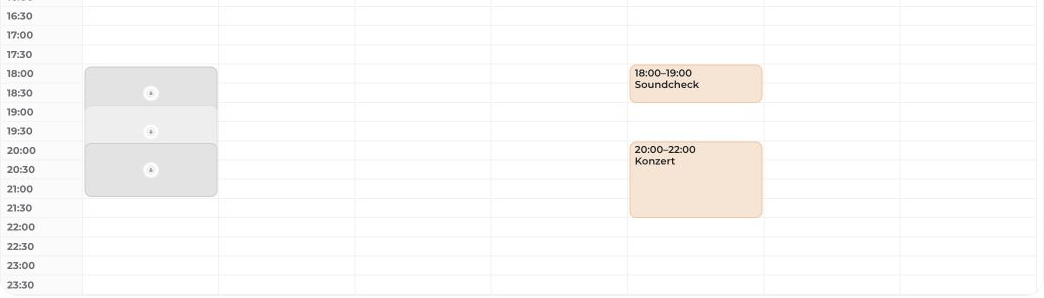
Die Hintergrundbalken zeigen bekannte Konflikte ausgewählter Teammitglieder – darunter auch vorläufige Konflikte. Sie sind keine pauschale Absage der Person.
Kalenderdaten sind nur sichtbar, soweit das jeweilige Mitglied sie für dieses Projekt freigegeben hat. Auch connactz-Termine und manuell eingetragene Abwesenheiten können Konflikte liefern; ein externer Kalender ist dafür nicht zwingend nötig. Private Termindetails werden dabei nicht angezeigt.
Keine Balken heißt nicht sicher verfügbar. Es können Daten, eine Freigabe oder eine erfolgreiche Kalenderabfrage fehlen. Kläre ungewisse Verfügbarkeiten mit der Person.
Zeiten und Programmpunkte bearbeiten
- Ziehe im Raster mit gedrückter Maustaste einen Zeitraum auf.
- Verschiebe vorhandene Zeitblöcke oder ändere ihre Dauer an den Rändern.
- Öffne einen Zeitblock, um bei Bedarf Name, Zeiten und Ort zu bearbeiten.
- Ergänze weitere Zeitblöcke, wenn dein Event mehrere Programmpunkte hat.
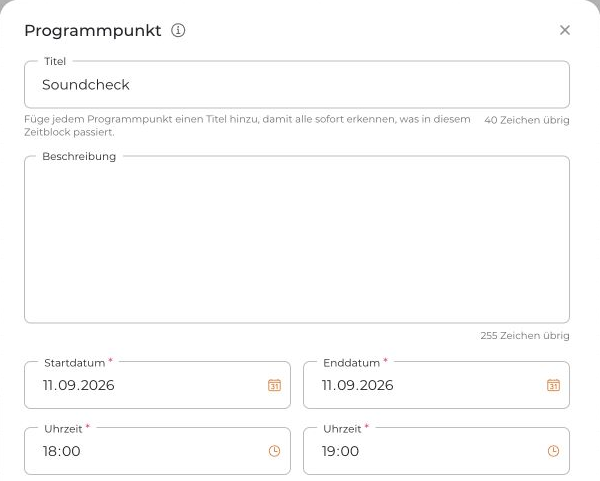
Mehrere Programmpunkte können zu einem Event gehören. Die zusätzlich angebotene Trennung in einzelne Events ist eine eigene Auswahl – prüfe sie vor dem Anlegen.
Schließe die Erstellung mit Event erstellen ab; beim Bearbeiten eines bestehenden Events heißt die Aktion Speichern. Die Team-Anfragen richten sich nach den Einladungsdetails, nicht allein nach den sichtbaren Kalenderbalken.


