Im Filespace sammelst du Produktionsdateien wie Drehbücher und Drehpläne. Dein Filmprojekt benötigt Filespace-Zugriff im aktuellen Plan. Zum Hochladen und Organisieren brauchst du Admin-Rechte in einem offenen Projekt; andere angenommene Mitglieder können nur die für sie zugänglichen Dateien ansehen und herunterladen.
Dateien hochladen
- Öffne dein Filmprojekt und wähle Filespace.
- Wähle bei Bedarf Ordner erstellen und öffne den gewünschten Ordner.
- Wähle Hochladen und die Dateien. Am Desktop kannst du Dateien auch in den Upload-Bereich ziehen.
- Wenn bereits Events im Projekt geladen sind, erscheint vor dem Upload ein Zuordnungsdialog. Wähle Projekt (kein Event) oder das gewünschte Event und bestätige.
- Warte auf die Rückmeldung und prüfe, ob alle Dateien in der Liste erscheinen. Beachte die angezeigten Datei- und Speicherlimits.
Eine Datei einem Event zuordnen
- Markiere die Datei über ihr Auswahlkästchen, nicht über die Vorschau-Aktion. Ordner lassen sich nicht auf diese Weise zuordnen.
- Wähle Mit Event verknüpfen. Diese Aktion steht zur Verfügung, wenn Events für das Projekt geladen sind.
- Wähle im Dialog Event zuweisen den Termin und bestätige.
- Prüfe die Zuordnung im Filespace des Events.
Eine neue Zuordnung ersetzt die bisherige Event-Zuordnung dieser Datei. Die Verknüpfung ist keine pauschale Freigabe an alle Teilnehmenden: Beachte die Anzeige Zugriff und die jeweiligen Datei- beziehungsweise Dokumentberechtigungen.
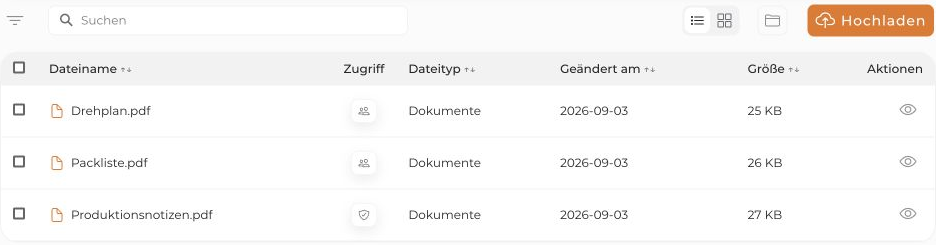
Dateien wiederfinden
Nutze Suche und Filter. Im Projekt-Filespace hebst du eine Event-Zuordnung über Mit Event verknüpfen → Projekt (Event-Zuordnung aufheben) auf. Im Filespace des Events gibt es dafür Vom Event entfernen. Die Datei bleibt dabei dem Projekt zugeordnet.
Löschen ist eine andere Aktion: Sie entfernt die Datei beziehungsweise den Ordner. Lies die Bestätigung und lösche nur, wenn du den Inhalt nicht mehr benötigst oder eine separate Sicherung hast.


