Als Admin eines offenen Projekts bearbeitest du den öffentlichen Auftritt eines Musik- oder Filmprojekts unter Öffentliche Seite. Diese Anleitung betrifft die Projektseite, nicht dein persönliches Künstlerprofil.
Öffentliche Seite einrichten
- Öffne das gewünschte Projekt und Öffentliche Seite.
- Prüfe Projektname, Profilbild und Beschreibung. Für die Beschreibung stehen bis zu 1.200 Zeichen zur Verfügung.
- Ergänze die zum Projekttyp passenden Angaben: bei Musik beispielsweise Besetzung, Genres, Buchbar für, Heimatort und Auftrittsradius; bei Film Erzählstil sowie Autor und Vertragspartner.
- Ergänze bei Bedarf weitere Bilder, die angebotenen Website-/Social-Links und YouTube-Videos.
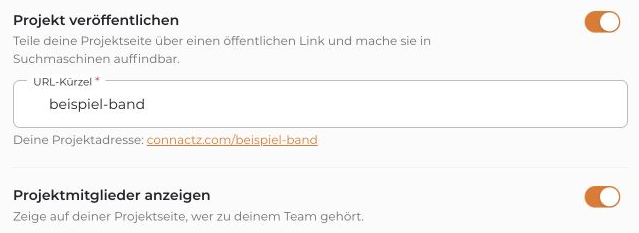
- Wenn die Seite öffentlich erreichbar sein soll, aktiviere Projekt veröffentlichen und prüfe den angezeigten Slug beziehungsweise die öffentliche Adresse. Kontrolliere auch, ob Projektmitglieder öffentlich angezeigt werden sollen.
- Speichere deine Änderungen mit Speichern.
- Öffne danach Öffentliche Projektseite öffnen und kontrolliere den veröffentlichten Inhalt. Prüfe den Link zusätzlich ohne Anmeldung.
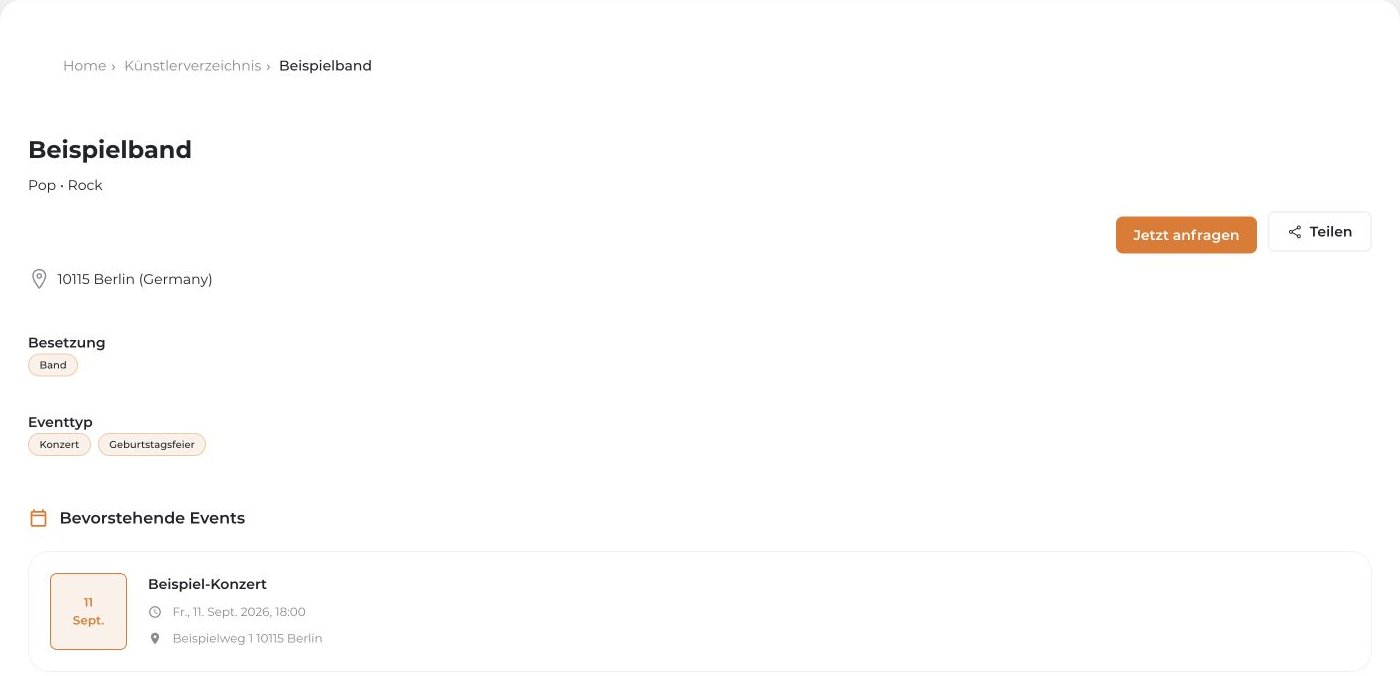
Wenn das Projekt nicht veröffentlicht ist, ist seine öffentliche Seite für Besucher nicht verfügbar. Interne Projektdaten werden durch die Veröffentlichung nicht automatisch vollständig öffentlich.
Wie du das Anfrageformular deiner Seite verlinkst oder als Widget einbindest, zeigt Buch-mich-Button einbinden. Wie die Matching-Angaben eines Musikprojekts wirken, liest du unter Kann ich die Art der Anfragen für mein Musikprojekt anpassen?
Profilbild austauschen
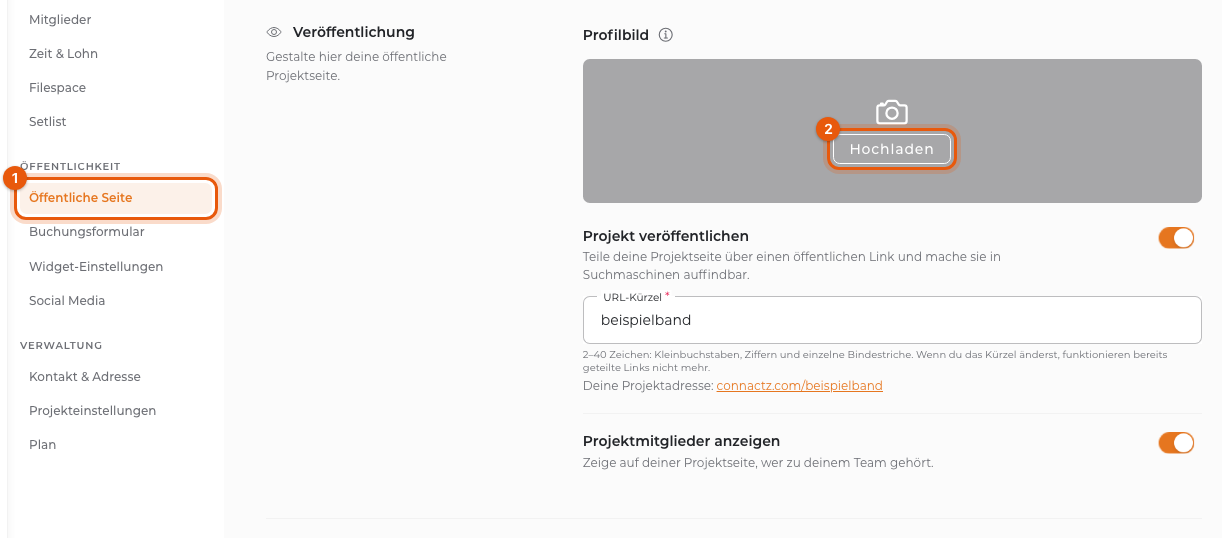
- Öffne das Projekt und wähle unter Öffentlichkeit die Öffentliche Seite (1).
- Klicke bei Profilbild auf Hochladen (2) und wähle ein Bild im PNG- oder JPEG-Format.
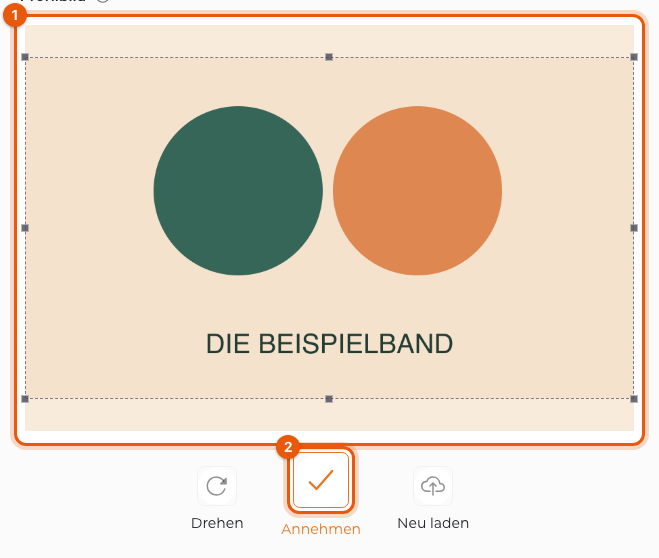
- Passe den Bildausschnitt im Zuschneider an (1). Mit Drehen kannst du das Bild drehen.
- Übernimm den Ausschnitt mit Annehmen (2).
- Klicke unten auf Speichern, um das neue Profilbild zu speichern.
Weitere Bilder hinzufügen
- Öffne im selben Projekt die Öffentliche Seite und scrolle zu Weitere Bilder.
- Klicke auf das Plus und wähle ein oder mehrere Bilder von deinem Gerät aus.
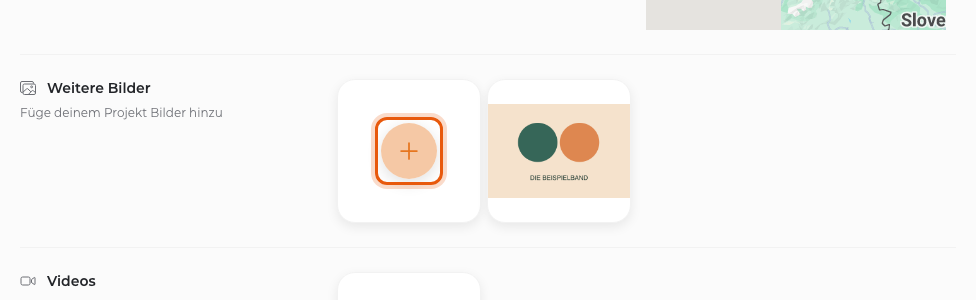
- Prüfe die Vorschau. Mit Löschen entfernst du ein Bild aus der Auswahl beziehungsweise aus dem Album.
- Klicke unten auf Speichern. Erst dadurch werden die Änderungen übernommen.
YouTube-Videos hinzufügen
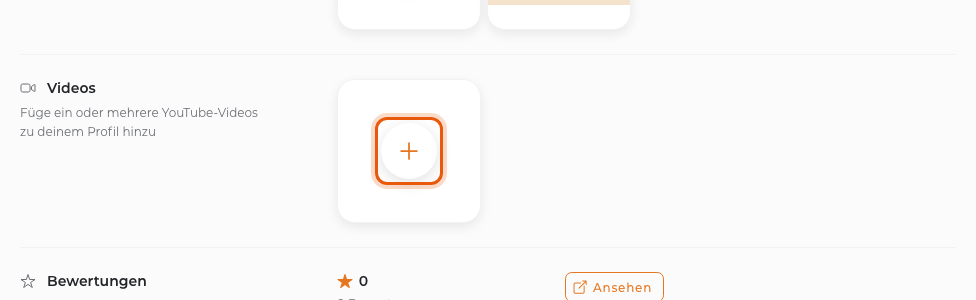
- Scrolle auf der Öffentlichen Seite zum Bereich Videos.
- Klicke dort auf das Plus.
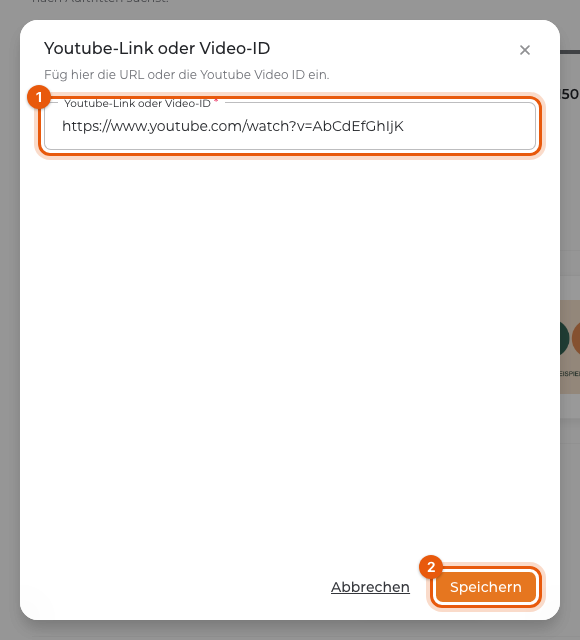
- Füge unter Youtube-Link oder Video-ID einen YouTube-Link oder eine Video-ID ein (1).
- Klicke im Dialog auf Speichern (2).
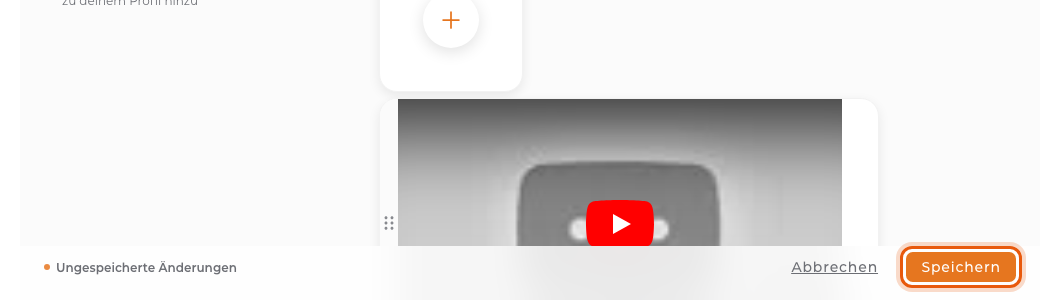
- Prüfe die Videovorschau. Über Bearbeiten kannst du den Link korrigieren; Löschen entfernt das Video aus der Auswahl.
- Klicke anschließend auch unten auf der Projektseite auf Speichern. Das Speichern im Dialog allein speichert die Projektänderung noch nicht.
Bilder und Videos werden auf der öffentlichen Projektseite angezeigt, wenn Projekt veröffentlichen aktiviert ist. Öffne zum Abschluss Öffentliche Projektseite öffnen und prüfe das Ergebnis ohne Anmeldung.


