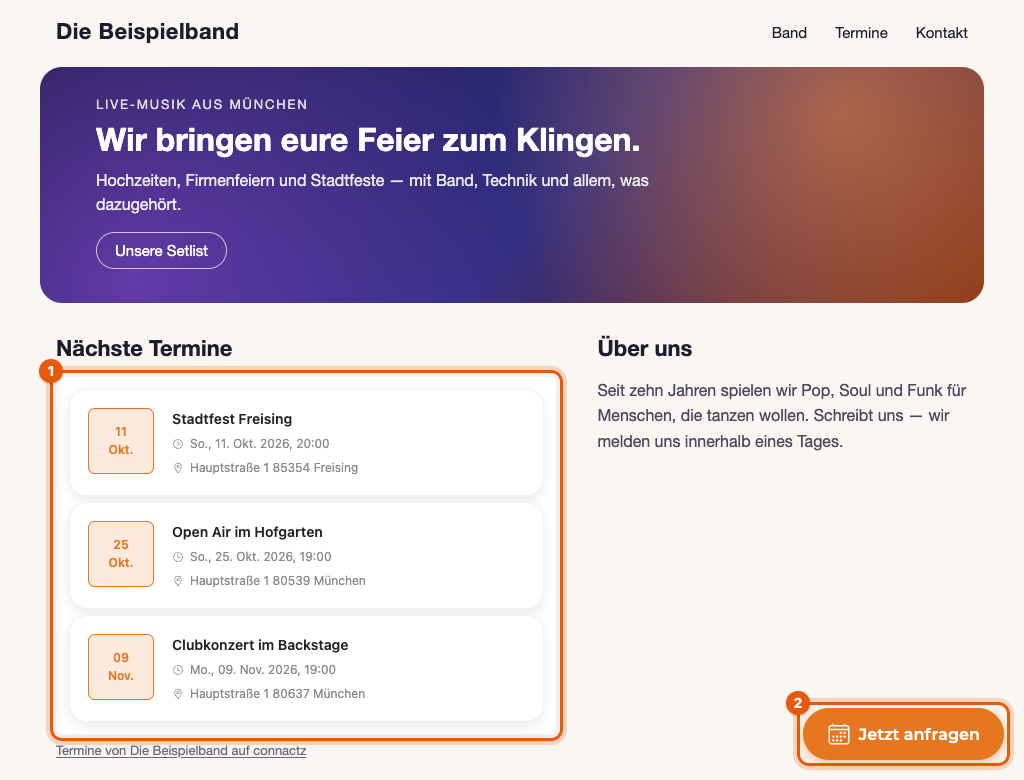
Mit den Widget-Einstellungen bringst du zwei connactz-Bausteine auf deine eigene Website: die Liste deiner nächsten Events und das Buchungsformular, über das Veranstalter dich direkt anfragen. Du brauchst dafür Admin-Rechte in einem Musikprojekt und die Web-App am Desktop — für Filmprojekte und in der mobilen App gibt es die Widget-Einstellungen nicht.
Domain freischalten
Deine Widgets laufen auf den Domains, die du vorher freigibst. Ohne Freigabe liefert connactz keine Daten aus und die Stelle auf deiner Seite bleibt leer.
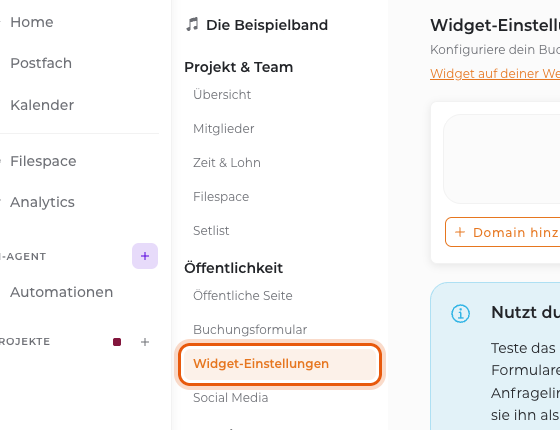
- Öffne dein Musikprojekt und wähle in der Projektnavigation unter Öffentlichkeit den Eintrag Widget-Einstellungen.
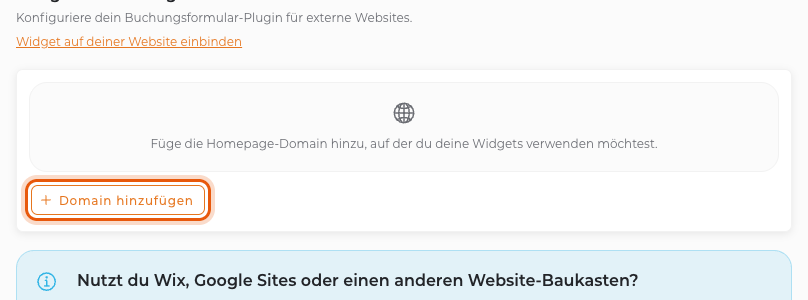
- Klicke auf Domain hinzufügen.
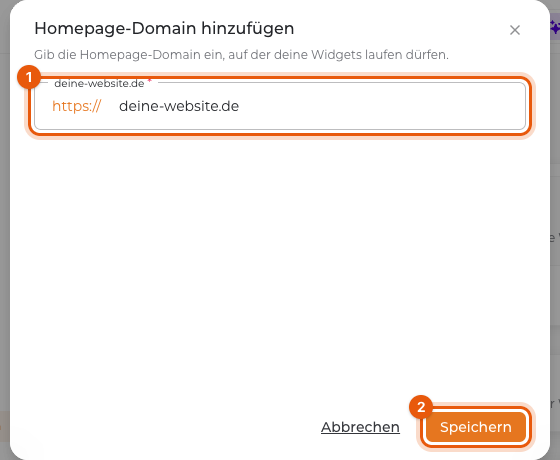
- Trage die Adresse deiner Website ein, zum Beispiel
deine-website.de(1), und bestätige mit Speichern (2). Subdomains einer freigegebenen Domain funktionieren automatisch mit.
Die freigegebenen Domains stehen danach als Chips oben in den Widget-Einstellungen und werden zugleich als Homepage-Link deines Projekts gespeichert.
Widget konfigurieren
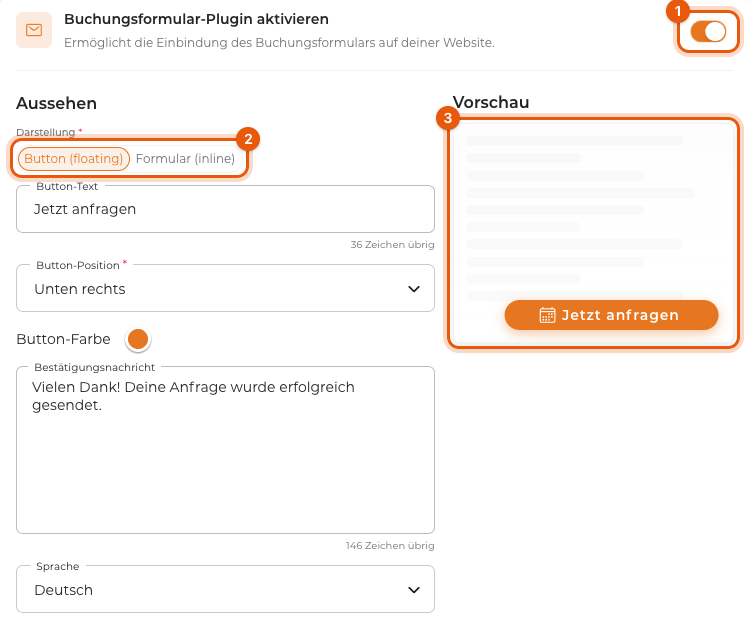
- Aktiviere Buchungsformular-Plugin aktivieren (1).
- Wähle unter Darstellung (2), wie das Widget erscheinen soll:
- Button (floating): ein schwebender Button in einer Ecke deiner Seite, der das Formular als Overlay öffnet.
- Formular (inline): das Formular erscheint direkt an der Stelle, an der du den Code einfügst.
- Passe Button-Text, Button-Position, Button-Farbe, Bestätigungsnachricht und Sprache an. Die Vorschau (3) zeigt dir das Ergebnis sofort.
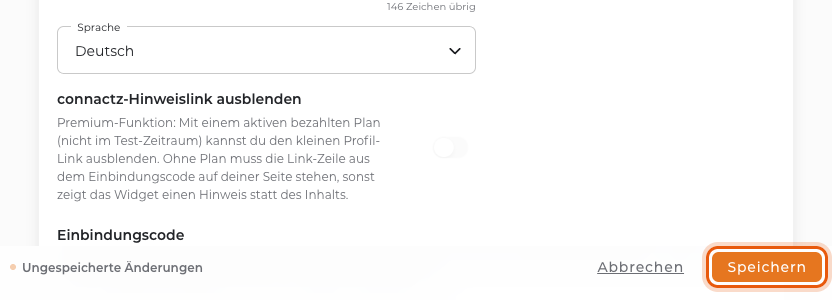
- Klicke in der Leiste am unteren Rand auf Speichern.
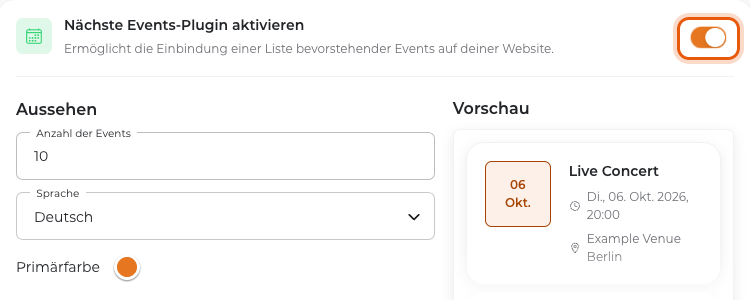
Für die Terminliste aktivierst du zusätzlich Nächste Events-Plugin aktivieren und legst dort Anzahl der Events, Sprache und Primärfarbe fest. Auch diese Einstellungen übernimmst du mit Speichern in der Leiste am unteren Rand.
Code auf deiner Website einfügen
- Kopiere unter Einbindungscode den vollständigen Schnipsel über den Kopier-Button (1) — inklusive der Link-Zeile (2) und des
<script>-Tags. - Füge ihn auf deiner Website an der Stelle ein, an der das Widget erscheinen soll. In den meisten Website-Baukästen brauchst du dafür einen HTML-Block: in WordPress Individuelles HTML, in Wix Code einbetten, in Squarespace Code, in Jimdo das HTML-Widget.
- Veröffentliche deine Seite und lade sie neu.
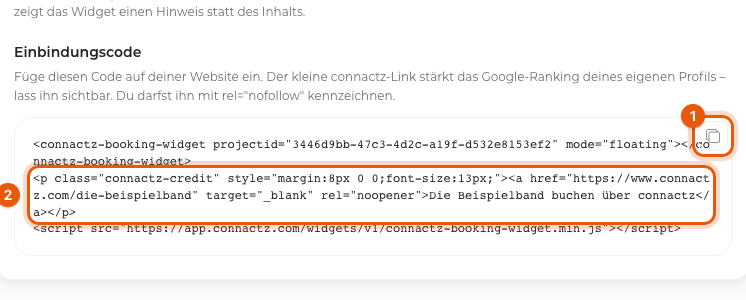
Kopiere den Code immer frisch aus den Einstellungen: Er enthält deine Projekt-ID und den passenden Profil-Link. Buchungsformular und Terminliste haben jeweils einen eigenen Schnipsel — für beide Widgets fügst du den jeweils zugehörigen Code ein.
Der kleine connactz-Link unter dem Widget
Zum Einbindungscode gehört eine kurze Zeile, die auf dein öffentliches connactz-Profil verlinkt. Sichtbar stärkt sie das Google-Ranking deines Profils; du darfst sie mit rel="nofollow" kennzeichnen.
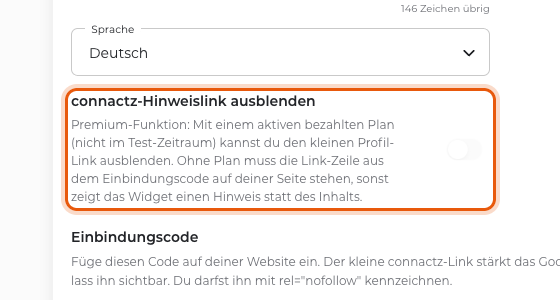
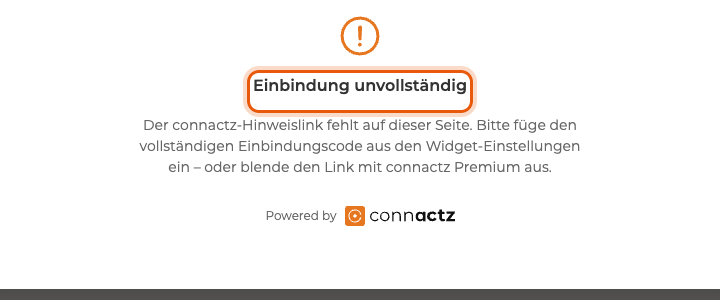
- Ohne aktiven bezahlten Plan gehört diese Zeile auf deine Seite. Fehlt sie, zeigt das Widget den Hinweis Einbindung unvollständig statt des Inhalts.
- Mit einem aktiven bezahlten Plan — der Test-Zeitraum zählt hier nicht mit — kannst du sie über connactz-Hinweislink ausblenden entfernen.
- Solange dein Projekt nicht veröffentlicht ist, gibt es kein öffentliches Profil zum Verlinken und damit auch keine Hinweiszeile. Wie du es veröffentlichst, erklärt Öffentliche Projektseite konfigurieren.
Prüfen, ob alles läuft
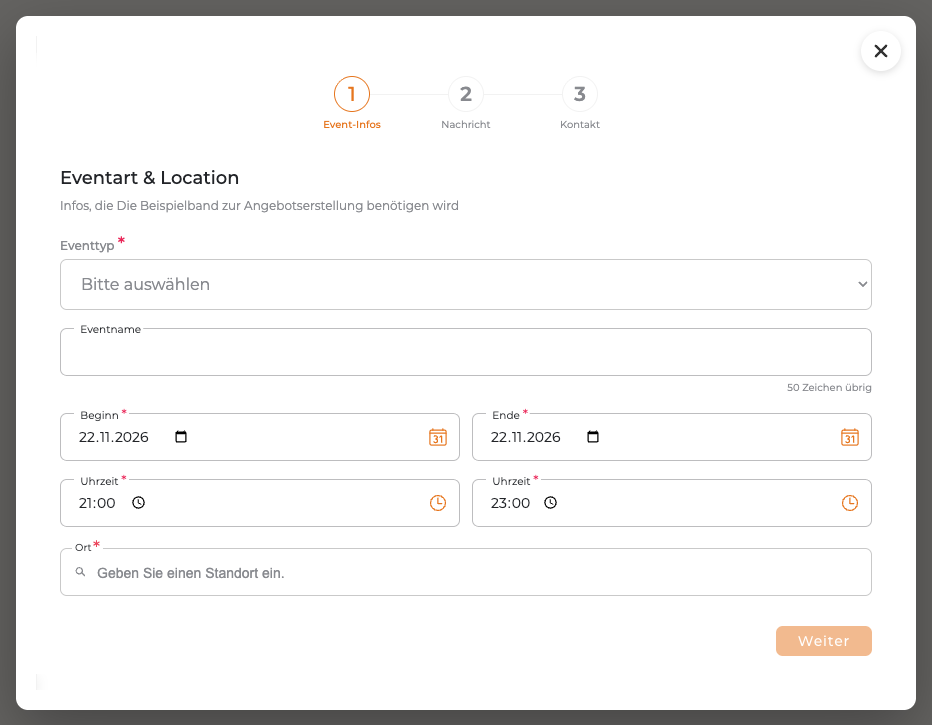
Öffne deine veröffentlichte Website ohne Anmeldung und sieh nach, ob Button beziehungsweise Formular erscheinen. Die Vorschau im Editor deines Website-Baukastens kann unter einer anderen Adresse laufen; dort bleibt die Stelle dann leer. Ein Klick auf den Button öffnet das Anfrageformular so, wie Veranstalter es sehen. Sende zum bloßen Prüfen keine Anfrage ab.
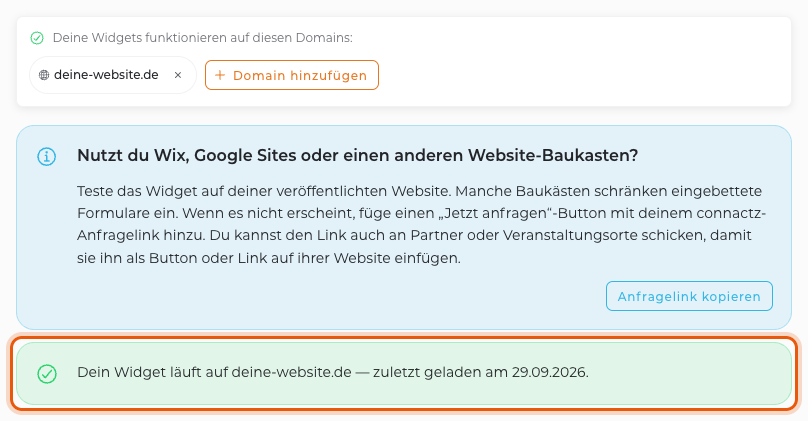
Sobald das Widget das erste Mal von einer freigegebenen Domain geladen wurde, zeigen die Widget-Einstellungen oben eine grüne Bestätigung mit Domain und Datum. Das Kopieren des Codes allein löst sie noch nicht aus.
Wenn etwas fehlt
Auf der Seite erscheint nichts. Prüfe, ob die Domain freigegeben, das Plugin aktiviert und gespeichert ist — und ob die Seite wirklich unter dieser Domain läuft.
Statt des Formulars erscheint „Einbindung unvollständig“. Auf der Seite fehlt die Link-Zeile aus dem Einbindungscode. Füge den vollständigen Schnipsel erneut ein.
Der Code verschwindet beim Speichern. Manche Website-Baukästen entfernen <script>-Tags aus normalen Textblöcken. Nutze den dafür vorgesehenen HTML- oder Embed-Block.
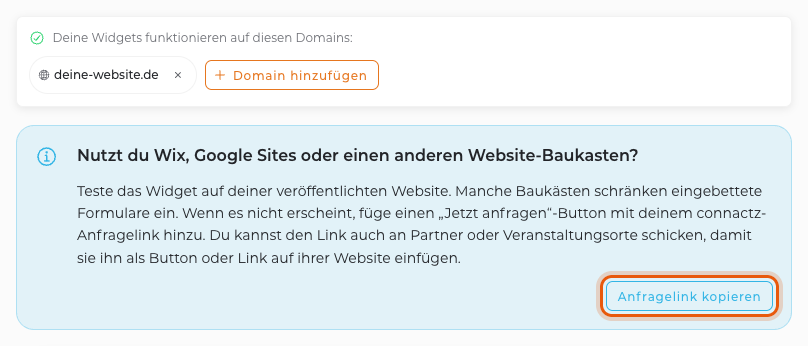
Dein Baukasten zeigt das Formular trotz vollständigem Code nicht an. Manche Website-Baukästen wie Wix oder Google Sites schränken eingebettete Formulare ein. Nutze dann deinen Anfragelink: Klicke in den Widget-Einstellungen im Hinweis „Nutzt du Wix, Google Sites oder einen anderen Website-Baukasten?“ auf Anfragelink kopieren und füge den Link als Button oder Link auf deiner Website ein. Er öffnet dein Anfrageformular auf connactz; du kannst ihn auch an Partner oder Veranstaltungsorte schicken. Den Button gibt es nur für veröffentlichte Projekte, und der Link löst keine grüne Bestätigung aus.
Die Terminliste bleibt leer. Dann stehen gerade keine bevorstehenden Events an, die angezeigt werden können.


