Es gibt zwei getrennte Funktionen: Private Kalender einlesen hilft bei Verfügbarkeitsprüfungen. Der iCal-Feed zeigt connactz-Termine in deiner Kalender-App.
Privaten Kalender verbinden
- Öffne über deinen Avatar Integrationen.
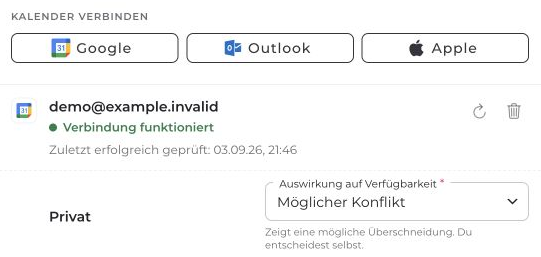
- Wähle unter Deine Kalender den Anbieter Google, Outlook oder Apple.
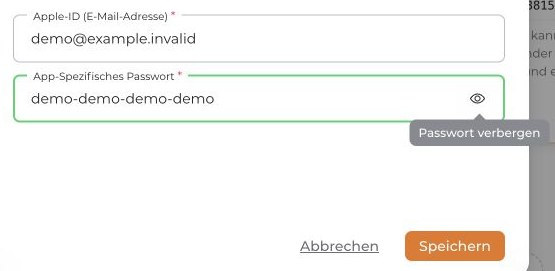
- Erlaube bei Google oder Outlook den angefragten Zugriff. Für Apple trägst du deine Apple-ID und ein app-spezifisches Passwort ein.
- Prüfe anschließend den Verbindungsstatus und die Auswirkung auf Verfügbarkeit je Unterkalender:
- Möglicher Konflikt: Belegte Termine werden als mögliche Überschneidung berücksichtigt.
- Belegt: Belegte Termine zählen als fester Konflikt.
- Kein Konflikt: Die Termine dieses Unterkalenders werden weder für Konflikte noch für die importierte Kalenderansicht geladen.
Du kannst die vom Anbieter freigegebenen privaten Termindetails selbst sehen. Dein Team erhält bei Verfügbarkeitsprüfungen keine privaten Titel oder Beschreibungen. Welche Personen deine Verfügbarkeit sehen dürfen, legst du über die Kalenderrechte des jeweiligen Projekts fest.
Die Schalter in der Kalender-Seitenleiste ändern nur die Anzeige, nicht die Konfliktregeln. Eine Kalenderverbindung allein aktiviert keine automatische Zusage.
connactz-Termine in deiner Kalender-App
- Suche unter Integrationen die Karte connactz-Events in deiner Kalender-App und aktiviere den Feed.
- Wähle die enthaltenen Events: Alle bestätigten Events oder Nur mit mir. Eigene bestätigte Abwesenheiten und Kalendernotizen können ebenfalls im Feed enthalten sein.
- Klicke auf Privaten Link kopieren oder In Kalender-App öffnen.
- Richte in deiner Kalender-App ein Kalenderabonnement über diesen Link ein, keinen einmaligen Dateiimport. Die aktuellen Schritte findest du bei Google (englisch), Apple Kalender auf dem Mac oder Outlook.

Das Abonnement ist schreibgeschützt. Die Aktualisierung erfolgt nach dem Abrufplan deiner Kalender-App, nicht zwingend sofort.
Behandle den Feed-Link wie ein Passwort: Wer ihn kennt, kann die enthaltenen Titel, Zeiten, Orte, Teamnotizen und Namen zugesagter Teilnehmender lesen. Kopiere ihn nur in eine Kalender-App, der du vertraust. Nach Ausschalten oder Erneuern funktioniert der alte Link nicht mehr.


