Für die Apple-Kalenderverbindung in connactz brauchst du deine Apple-ID und ein app-spezifisches Passwort, nicht dein normales Apple-Account-Passwort. Apple erklärt die Erstellung in dieser Anleitung zu app-spezifischen Passwörtern.
Anmeldedaten prüfen
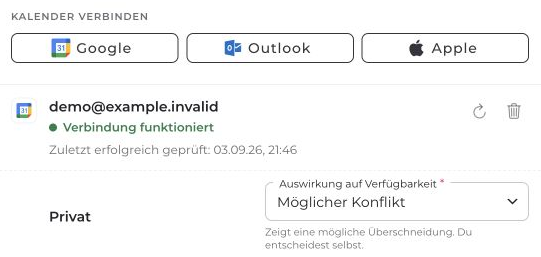
- Öffne über deinen Avatar Integrationen und wähle unter Deine Kalender den Anbieter Apple. Bei einer bestehenden Verbindung mit Anmeldefehler wähle Neu verbinden.
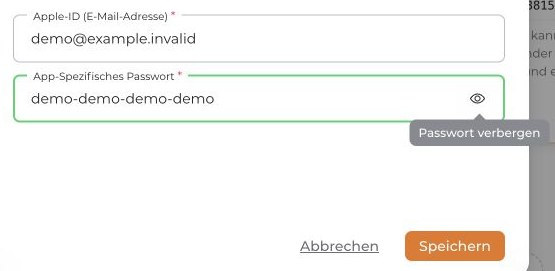
- Prüfe deine Apple-ID und füge das app-spezifische Passwort ein.
- Klicke im Passwortfeld auf das Augen-Symbol Passwort anzeigen. Vergleiche den Wert mit dem erzeugten Passwort und entferne versehentlich mitkopierte Leerzeichen am Anfang oder Ende.
- Klicke auf Speichern.
Ein zusätzliches Leerzeichen wird nicht automatisch entfernt und kann die Anmeldung scheitern lassen. Es ist aber nicht die einzige mögliche Fehlerursache.
Falls iCloud die Anmeldedaten weiterhin ablehnt, kannst du ein neues app-spezifisches Passwort erstellen und es erneut versuchen. Nach einer Änderung deines normalen Apple-Account-Passworts sind zuvor erzeugte app-spezifische Passwörter ungültig. Siehe Apple Support.
Bleibt der Fehler bestehen, schicke die Fehlermeldung und Angaben zu Gerät und Browser an [email protected]. Blende das Passwort vorher über Passwort verbergen aus. Teile niemals Passwörter oder Screenshots mit sichtbaren Zugangsdaten.


